Macで仕事をしていると、スクリーンショットは一日に何十回と使う道具になります。私がその相棒として長く愛用しているのが「CleanShot X」です。撮る・隠す・録る・注釈を入れる——こうした作業がこれ一つで驚くほど滑らかに片づきます。もう手放せません。私にとってはまさに神アプリです。
ただ、ひとつだけ惜しい点があります。このアプリは今のところメニューが日本語に対応していません。直感的に使えるのでツール自体で迷うことは少ないのですが、ふとした瞬間に「ここが日本語だったらなあ」と感じることもあります。
ネットでも探してみましたが、しっくりくる対訳は見つかりませんでした。ならば自分で作ってしまおう。そう思って一つずつ訳し、まとめたのがこの日本語ガイドです。もともとは自分用のメモでしたが、せっかくなので同じように感じている方へ、参考までにお裾分けします。どなたかのお役に立てれば幸いです。
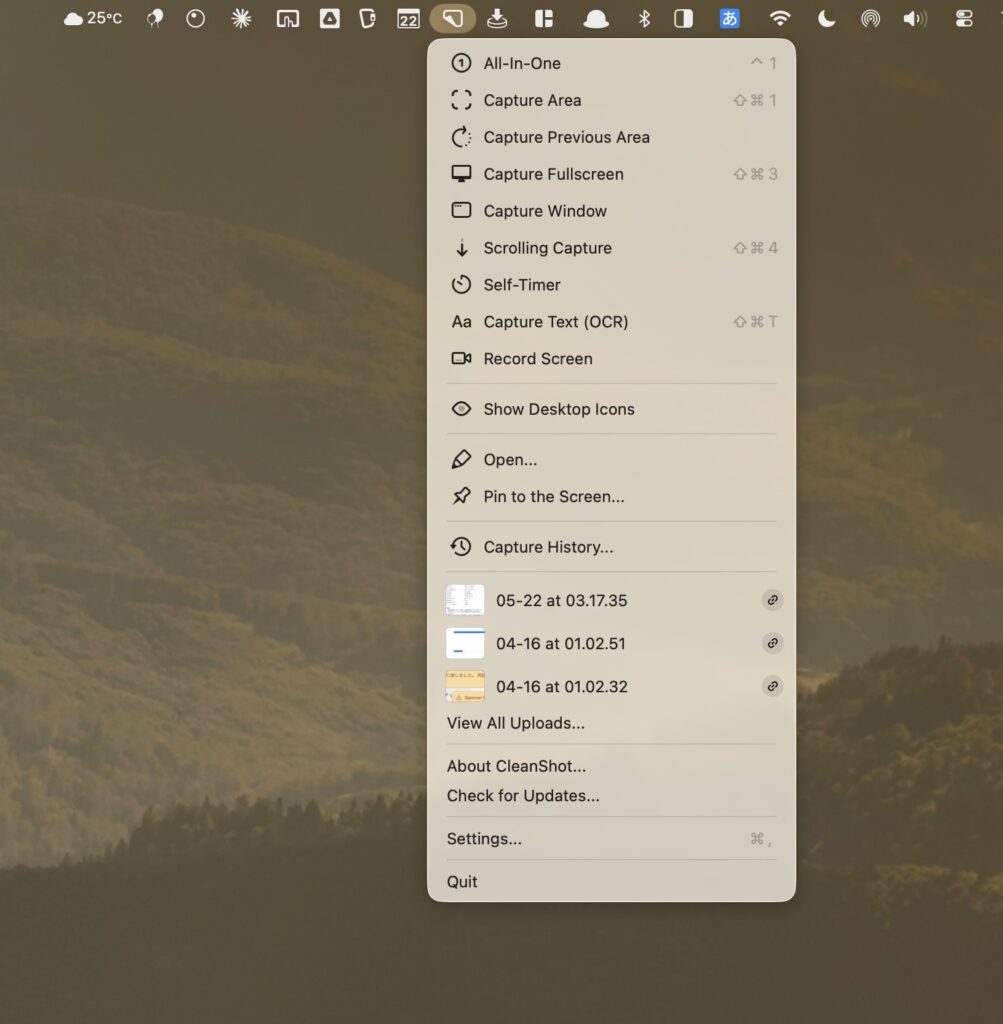
目次
メニュー
設定(Settings)
General ― 一般
Startup: Start at login
切替起動:ログイン時に自動で起動
Mac起動時にCleanShot Xを立ち上げるSounds: Play sounds
切替サウンド:効果音を鳴らす
Shutter sound
選択シャッター音
撮影音の種類(Default=標準 など)。「効果音を鳴らす」オン時のみ有効Menu bar: Show icon
切替メニューバー:アイコンを表示
Export location
選択保存先(エクスポート先)
撮ったファイルを保存するフォルダDesktop icons: Hide while capturing
切替デスクトップアイコン:撮影中は隠す
After capture / 撮影後の動作
*撮影・録画のあとに何をするかを選ぶ。各動作を「Screenshot(スクショ)」「Recording(録画)」ごとに個別にオン/オフできる(「—」は対象外)
Show Quick Access Overlay
切替クイックアクセスのオーバーレイを表示
撮影後に画面端の小窓を出すCopy file to clipboard
切替ファイルをクリップボードにコピー
Save
切替保存する
Upload to Cloud & copy link
切替クラウドにアップロードしてリンクをコピー
Open Annotate tool
切替注釈ツールを開く
スクショのみ(録画は対象外)Pin to the screen
切替画面に固定する
スクショのみ(録画は対象外)Open Video Editor
切替動画エディタを開く
録画のみ(スクショは対象外)Wallpaper ― 壁紙
Shortcuts ― ショートカット
アイコンを隠したときの背景
Desktop wallpaper
選択デスクトップの壁紙
いま設定中の壁紙をそのまま使うDon’t change the wallpaper when switching spaces
切替スペース切り替え時に壁紙を変えない
仮想デスクトップを移動しても壁紙を固定するCustom wallpaper
選択カスタム壁紙
好きな画像を指定する(「Choose…」で選択)Plain color
選択単色
無地の背景色を指定するウィンドウ撮影の見た目
Window screenshots: With wallpaper / Transparent
選択ウィンドウ撮影:壁紙あり/透明
背景に壁紙を付けるか、透過にするか。撮影時に ⇧ を押すと透明になるPadding
スライダー余白(パディング)
ウィンドウ周囲の余白量(Min〜Max)Shadow: Capture window shadow
切替影:ウィンドウの影も撮影する
撮影時に ⌥(option)を押すと影を無効にできるQuick Access ― クイックアクセス
*撮影後に画面端に出る小窓(オーバーレイ)の設定
Position on screen
選択画面上の表示位置
オーバーレイを出す位置(Right=右 など)Multi-display: Move to active screen
切替マルチディスプレイ:カーソルのある画面に移動
アクティブ画面=カーソルがある方の画面Overlay size
スライダーオーバーレイのサイズ
Auto-close: Enable
切替自動で閉じる:有効
Action
選択動作
Close=閉じる などInterval
選択間隔
5 minutes=5分 などDrag & drop: Close after dragging
切替ドラッグ後に閉じる
⌥ を押しながらドラッグで、ドロップ後にオーバーレイから消すCloud upload: Close after uploading
切替アップロード後に閉じる
Save button behavior
選択保存ボタンの動作
「保存先を毎回確認」など。⌥ を押すと確認なしで既定の場所に保存Recording ― 録画
General / 一般(サブタブ:General・Video・GIF)
Controls: Show controls while recording
切替録画中に操作パネルを表示
Menu bar: Display recording time
切替メニューバーに録画時間を表示
Retina: Scale Retina videos to 1x
切替Retina動画を1倍に縮小
ファイルサイズを抑えられるNotifications: “Do Not Disturb” while recording
切替録画中は集中モード(通知オフ)にする
Cursor: Show cursor
切替カーソルを表示
Highlight clicks
切替クリックを強調表示
「Options…」で詳細設定Keyboard: Show keystrokes
切替キー入力を表示
押したキーを画面に表示。「Options…」で詳細設定Recording area: Remember last selection
切替録画範囲:前回の範囲を記憶
Dim screen while recording
切替録画中は画面を暗くする
Show countdown
切替カウントダウンを表示
Video・GIF サブタブはスクリーンショット未受領のため準備中です。その2画面をいただければ追加します。
Screenshots ― スクリーンショット
File format
選択ファイル形式
保存する画像の形式(JPEG/PNG など)Retina: Scale Retina screenshots to 1x
切替Retina画像を1倍に縮小
Color management: Convert to sRGB profile
切替sRGBプロファイルに変換
色を標準的なsRGBに揃えるFrame: Add 1px border to all screenshots
切替すべての画像に1pxの枠を付ける
Background
選択背景
Annotateで作った背景プリセットを全画像に適用。撮影時に ⇧ で無効化Self-Timer interval
選択セルフタイマーの秒数
5 Seconds=5秒 などCursor: Show on screenshots
切替画像にカーソルを写す
全画面・セルフタイマー撮影のときのみ有効Freeze screen when taking a screenshot
切替撮影時に画面を静止させる
ホバー状態・アニメ・動きの速い内容を撮るのに便利Crosshair mode
選択十字カーソル(クロスヘア)モード
Disabled=無効 などShow magnifier
切替拡大鏡を表示
Annotate ― 注釈
*撮影後に書き込みや加工をするエディタの設定
Arrow tool: Inverse arrow direction
切替矢印ツール:矢印の向きを反転
描画中に ⌥ を押すと一時的に反転Pencil tool: Smooth drawing
切替ペンツール:なめらかに描く
手描きの線を自動で補正Background tool: Remember if tool was opened
切替背景ツール:開いた状態を記憶
Shadow: Draw shadow on objects
切替影:描いた図形に影を付ける
Canvas: Automatically expand
切替キャンバス:自動で拡張
注釈がはみ出さないよう自動でサイズ調整Accessibility: Show color names
切替アクセシビリティ:色名を表示
Window: Always on top
切替ウィンドウ:常に最前面に表示
Show Dock icon
切替Dockにアイコンを表示
Cloud ― クラウド
*撮ったものをクラウドに上げて共有リンクを作る機能の設定
Manage Account / Sign Out / Upgrade to Pro
ボタンアカウント管理/サインアウト/Proにアップグレード
上部にアカウント名・プラン容量(例:Basic plan)が表示されるScreenshot quality
選択画像の品質
「共有向けに最適化」は画質と読み込み速度のバランスが良いCopy to clipboard
選択コピーする内容
CleanShot Cloud のリンク などCopy link when upload starts
切替アップロード開始時にリンクをコピー
Menu Bar: Show recently uploaded media
切替メニューバーに最近アップした画像を表示
Upload: Ask for name & show advanced options
切替アップロード時に名前入力と詳細オプションを表示
名前・タグなどを毎回設定。⌥ を押しながらアップロードでも呼び出せるNotifications: Allow Notifications…
ボタン通知を許可
View more settings on CleanShot Cloud…
リンクCleanShot Cloud でさらに設定を見る
ブラウザで詳細設定を開く Advanced ― 詳細設定
File name: Edit
ボタンファイル名:編集
保存時のファイル名の付け方を編集Ask for name after every capture
切替撮影ごとに名前を確認する
Add “@2x” suffix to Retina screenshots
切替Retina画像に「@2x」を付ける
他アプリでRetina画像を正しく表示するための互換オプションCopy to clipboard
選択クリップボードにコピーする形式
File & Image=ファイルと画像 など。貼り付けで不具合が出る場合に調整Pinned screenshots: Rounded corners / Shadow / Border
切替画面に固定した画像:角丸/影/枠線
Keep history
スライダー履歴の保存期間
保存しない〜1か月。「撮影履歴」から古いファイルを復元できるAll-In-One: Remember last selection
切替オールインワン:前回の選択を記憶
Text recognition: Language
選択文字認識:言語
Automatically Detect Language=自動判別 などKeep line breaks
切替改行を保持する
Detect links
切替リンクを検出する
API: Allow applications to control CleanShot
切替API:他アプリからのCleanShot操作を許可
無効にすると URLスキームAPI 経由の外部操作を防げるDialogs: Reset All Warning Dialogs
ボタンすべての警告表示をリセット
「今後表示しない」にした確認ダイアログを元に戻すAbout ― 情報
Check for Updates / License Manager / Unlink Device
ボタンアップデートを確認/ライセンス管理/デバイスの連携を解除
上部にアプリ名とバージョンが表示されるAutomatically check for updates
切替自動でアップデートを確認する
Share my usage statistics
切替使用状況の統計を共有する
匿名の使用データ提供で開発に協力するAcknowledgments / What’s New / Visit our Website / Contact Us
リンク謝辞/新機能/公式サイト/お問い合わせ




コメント